
Интеграция с 1С
Как передавать остатки из 1С в Мастер Поставки
Интеграция использует штатный обмен с сайтом по CommerceML. Инициатором обмена выступает 1С: она подключается к Мастер Поставки по расписанию и отправляет XML с товарами и остатками.
Что именно загружается
1. Что проверить до подключения
- У вас есть роль администратора выбранного магазина в Мастер Поставки.
- В карточках номенклатуры 1С заполнен Артикул, совпадающий с SKU товара в Мастер Поставки. Регистр символов не важен, пробелы и другие символы — важны.
- Компьютер или сервер 1С имеет доступ к вашему HTTPS-адресу Мастер Поставки.
- Вы знаете, по каким складам 1С нужно передавать свободный остаток.
Поддержка зависит от конфигурации 1С
2. Получите данные подключения в Мастер Поставки
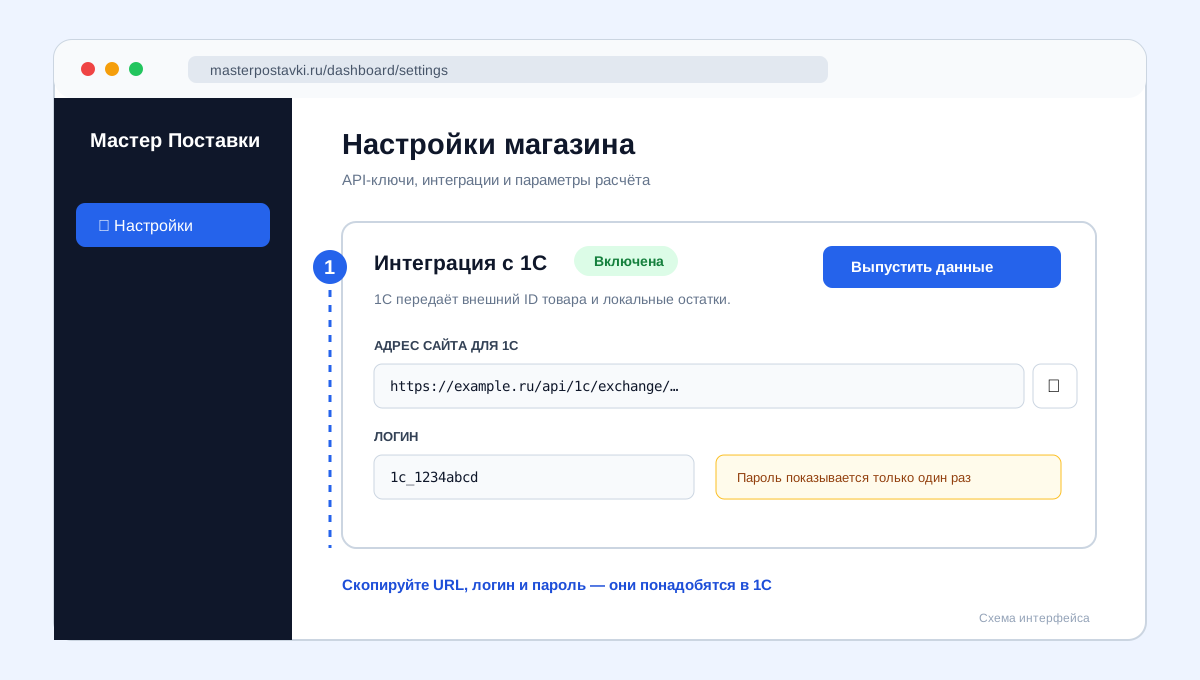
- Откройте Настройки магазина.
- Найдите блок «Интеграция с 1С» и нажмите «Включить интеграцию».
- Скопируйте адрес сайта, логин и пароль.
- Сохраните пароль сразу: повторно он не показывается.
Если пароль потерян
3. Откройте обмен с сайтом в 1С
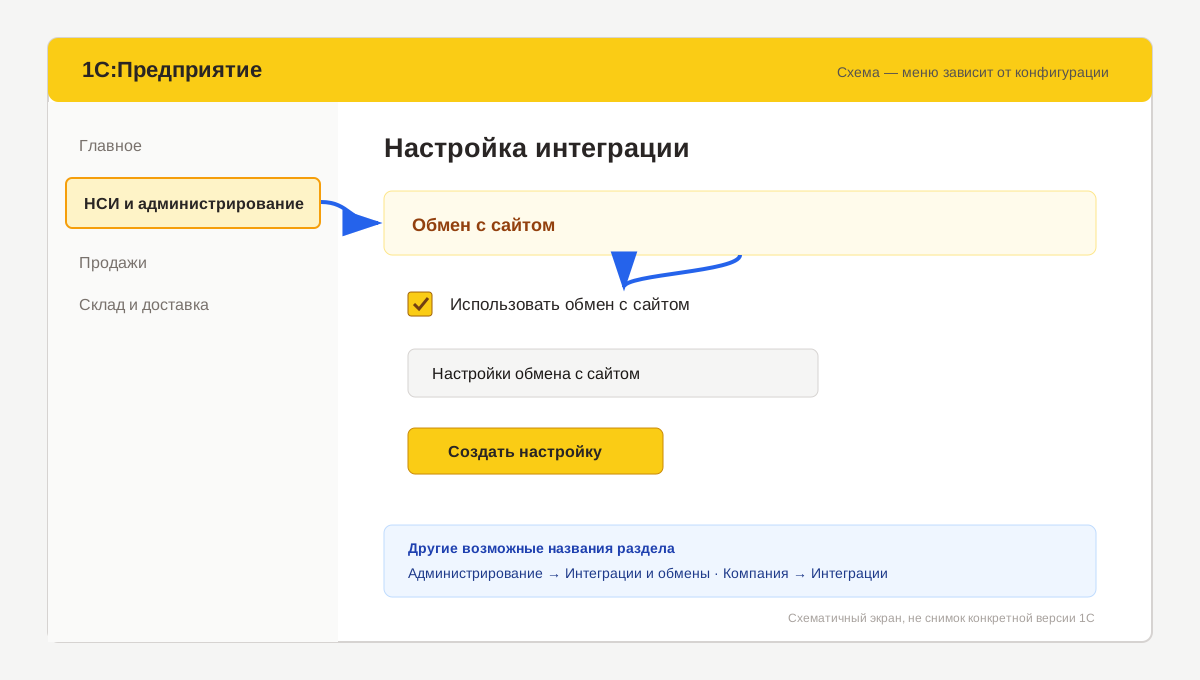
В типовой конфигурации откройте НСИ и администрирование → Настройка интеграции → Обмен с сайтом, включите использование обмена и создайте новую настройку обмена с web-сайтом.
В некоторых редакциях путь называется Администрирование → Интеграции и обмены → Обмен с сайтом или находится в разделе «Компания». Быстрее всего найти его через глобальный поиск 1С по фразе «обмен с сайтом».
4. Заполните параметры подключения
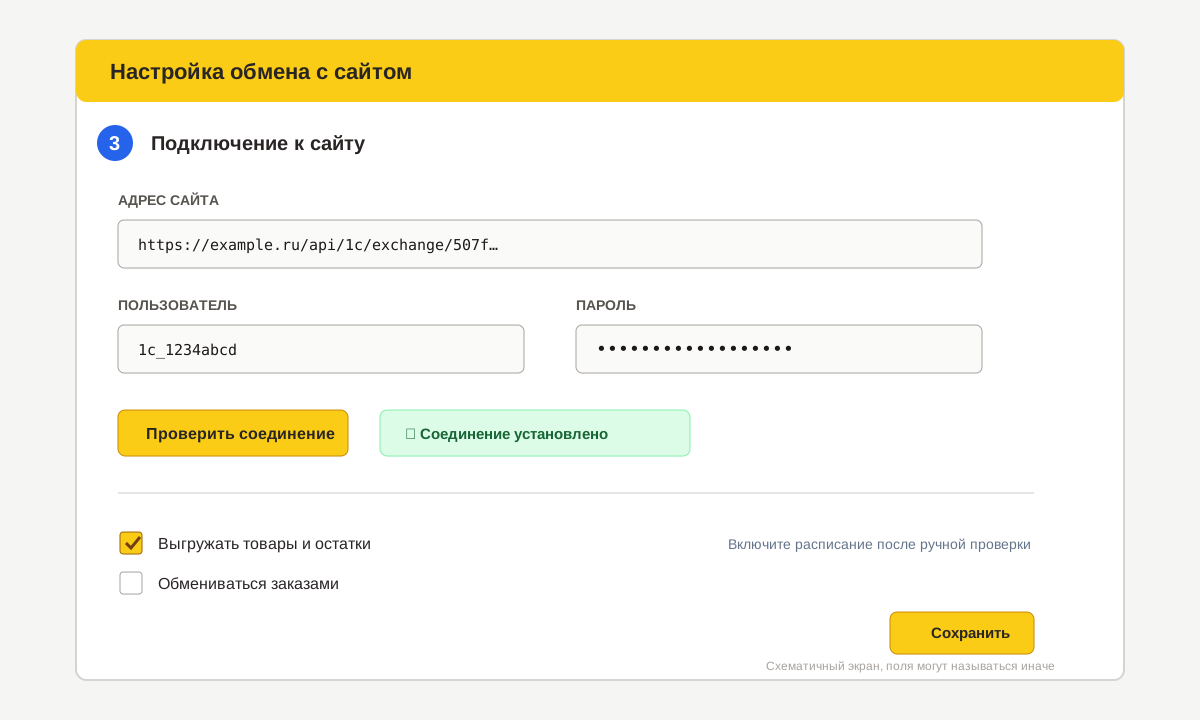
- Выберите вариант «Обмен с web-сайтом» или «Выгружать на сайт».
- В поле адреса вставьте полный URL из настроек Мастер Поставки.
- Вставьте логин и одноразово показанный пароль без дополнительных пробелов.
- Нажмите «Проверить соединение» и дождитесь сообщения об успешном подключении.
- Сохраните настройку.
Используйте полный адрес
https:// и заканчиваться идентификатором магазина. Не сокращайте его до домена и не добавляйте к нему имя PHP-файла.5. Выберите данные и расписание
- Включите выгрузку каталога или товарных предложений и остатков.
- Выберите склады 1С, остатки которых должны считаться локальным запасом.
- Обмен заказами отключите — Мастер Поставки его в этой интеграции не использует.
- Передачу цен можно отключить. Если конфигурация отправляет их вместе с остатками, Мастер Поставки безопасно их проигнорирует.
- Первый обмен выполните вручную, затем включите расписание, например каждый час.
Не включайте режим «только изменения» для самого первого запуска
6. Как сопоставляются товары
| Данные 1С | Мастер Поставки | Назначение |
|---|---|---|
| Артикул | SKU | Первичная привязка |
| Ид | externalId | Постоянная связь с номенклатурой 1С |
| Количество / склады | Локальный остаток | Используется в расчёте поставки |
| ЦенаЗаЕдиницу | — | Игнорируется |
Если 1С передаёт характеристики как товар#характеристика, используется ID товара до символа #, а остатки его характеристик суммируются.
7. Проверка и частые ошибки
Запустите обмен вручную. После успешной передачи обновите страницу настроек: в блоке 1С появится время последнего обмена. Затем откройте товары и проверьте локальный остаток.
Ошибка авторизации / HTTP 401
Перевыпустите данные подключения и замените логин с паролем в 1С. Проверьте, что интеграция не отключена.
Товар не найден
Проверьте совпадение артикула 1С и SKU. Выполните полный обмен каталогом, а не только остатками.
Как обрабатываются отсутствующие товары
Убедитесь, что выбран правильный склад и 1С передаёт «Количество». Отсутствующая в XML При полной выгрузке остаток связанного с 1С товара обнуляется, если позиции нет в файле предложений. В режиме «только изменения» отсутствующие позиции сохраняют прежний остаток.
В 1С нет пункта «Обмен с сайтом»
Проверьте функциональные опции конфигурации и глобальный поиск. Для конфигурации без штатного CommerceML потребуется расширение или обработка обмена.